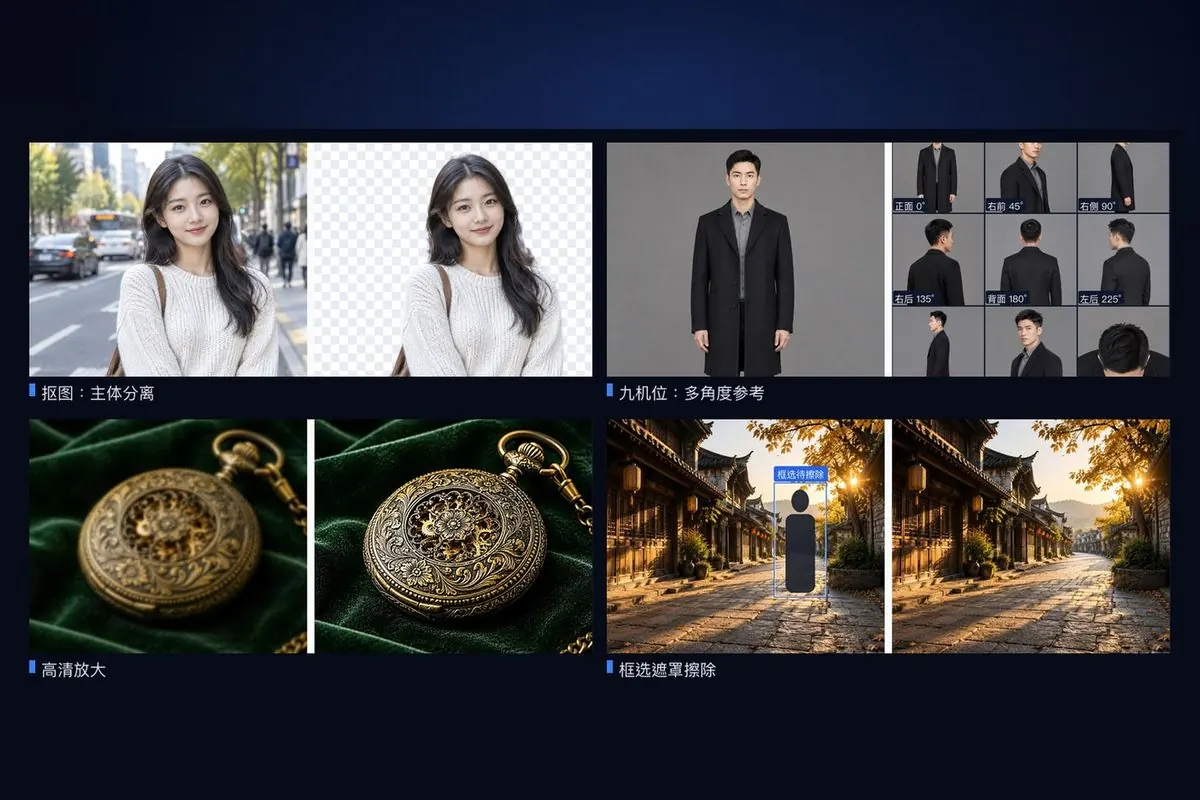
图片工具5 个
参考图在进入制作前,先在这里处理干净
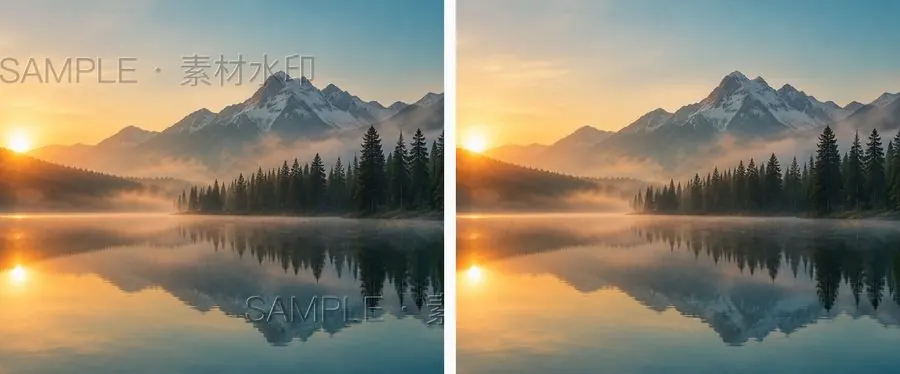 去水印左:原图 · 右:处理后
去水印
界面就绪抹掉画面里的文字、logo 与杂物
框选要去掉的部分,系统按周围纹理补全画面。适合清理素材上的水印、字幕、台标与穿帮杂物。
打开工具 高清放大左:原图 · 右:处理后
高清放大
界面就绪低清参考图提到可用清晰度
把模糊或低分辨率的图片放大并补回细节,同时抑制噪点。适合把网图、旧素材提升到出片规格。
打开工具 抠图左:原图 · 右:处理后
抠图
界面就绪一键分离主体与背景
自动识别人像、商品或任意主体并抠出,边缘处理到可用程度。输出透明底,可直接合成到新背景。
打开工具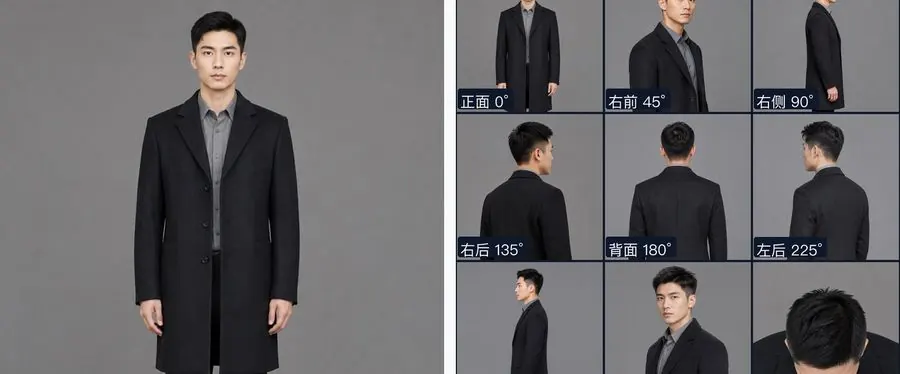 九宫格机位左:原图 · 右:处理后
九宫格机位
界面就绪同一个主体的九个机位一次出
锁定主体后,一次性生成九个不同机位的画面,用于挑选分镜角度或做角色多视角参考。
打开工具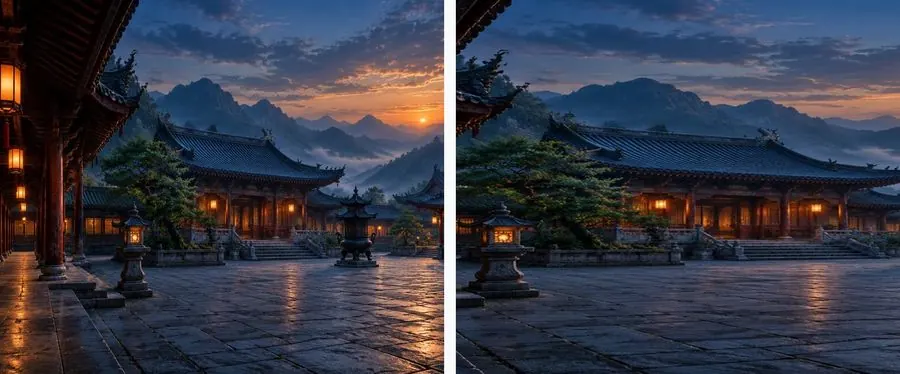 环视全景左:原图 · 右:处理后
环视全景
界面就绪把一张图扩成 360° 环境
从一张图或一段描述出发,生成可环绕观察的全景环境,用于建立场景的空间关系与调性。
打开工具视频工具5 个
成片的拆解、改写、修复与切分
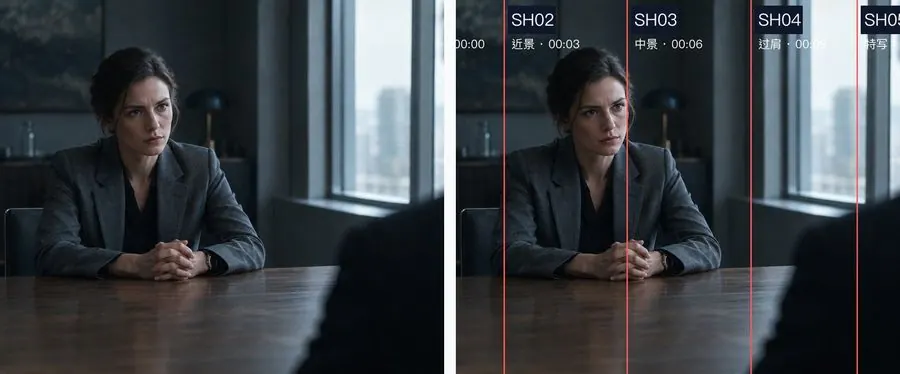 拉片左:原图 · 右:处理后
拉片
界面就绪把成片拆成逐镜可读的清单
上传一段成片,自动切分镜头,逐镜给出画面内容、景别、运镜、台词与时长。是学习与复刻的前置步骤。
打开工具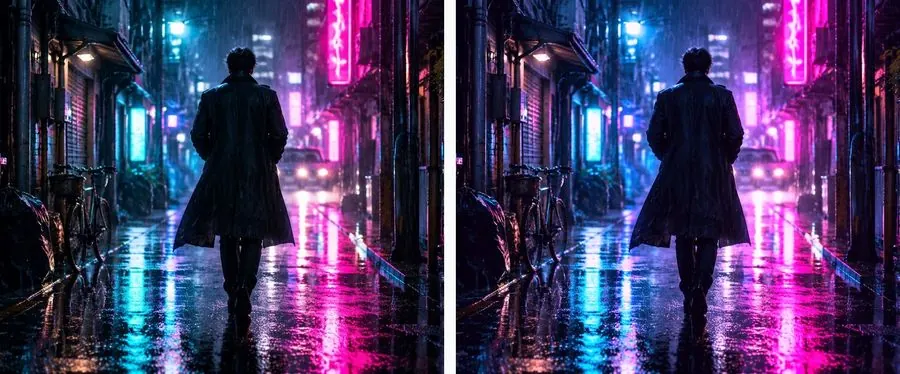 片段改写左:原图 · 右:处理后
片段改写
界面就绪圈出几秒,按新描述重拍
在已有画面里圈出要改的片段,用新的描述重做这一段,其余部分保持不变。
打开工具 视频变清晰左:原图 · 右:处理后
视频变清晰
云端低清成片提升到交付规格
对视频整体做清晰度提升与降噪,把草稿规格的成片拉到可交付水平。
打开工具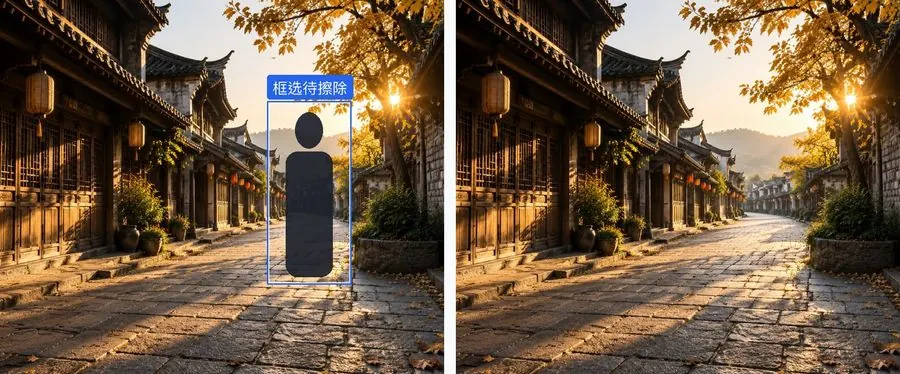 框选遮罩左:原图 · 右:处理后
框选遮罩
云端擦掉视频里的指定内容
框选或涂出要去掉的人、物或文字,系统在整个片段中一致地擦除并补全背景。
打开工具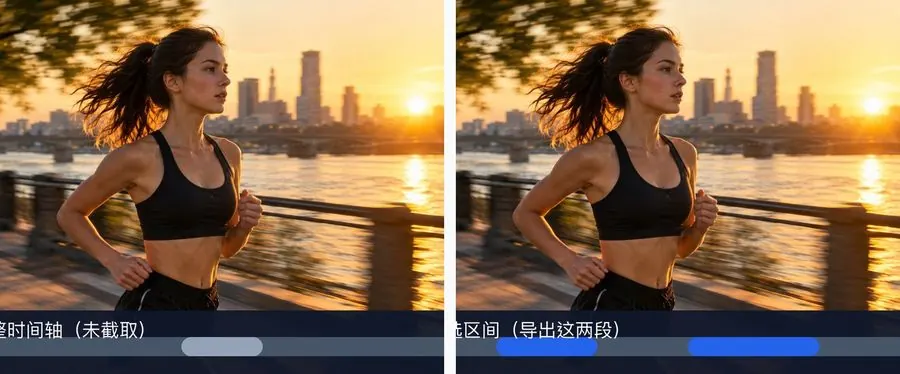 截取片段左:原图 · 右:处理后
截取片段
云端精确切出需要的区间
按时间码或按镜头切分结果精确截取,直接用于拼接或作为下一环节的输入。
打开工具这些工具怎么用
- 在工作台或素材工作室里点开工具,上传素材
- 按需调整参数,旁边会给出用量预估
- 处理结果自动回到项目资产包,可继续用于出图出片
- 失败不扣费,可随时重试
当前为演示站点:工具界面与参数已完整构建,处理能力待接入后即可使用。